

Создание кабинета
Как создать агентский кабинет Яндекс Директ в LeadHunter: выбор площадки, название до 20 символов, тип плательщика и помощь рекламной поддержки.
Обновлено
Создайте кабинет
В сервисе LeadHunter авторизуйтесь по кнопке «Войти» и нажмите «Добавить рекламный кабинет»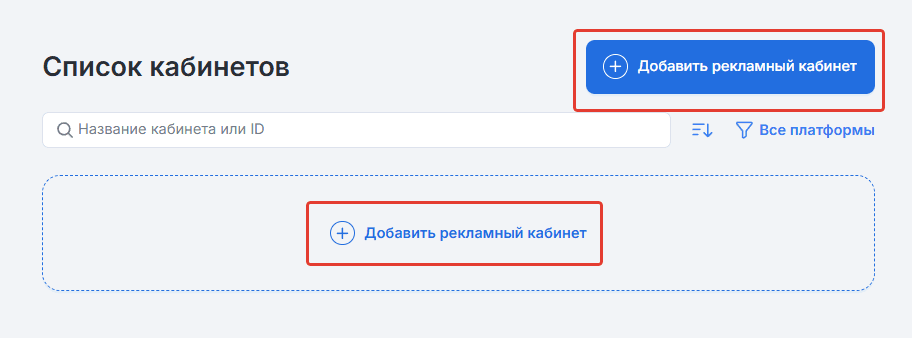
Выберите тип кабинета
У вас будет автоматически указан «Агентский кабинет TargetHunter» и выберите рекламную площадку «Яндекс.Директ»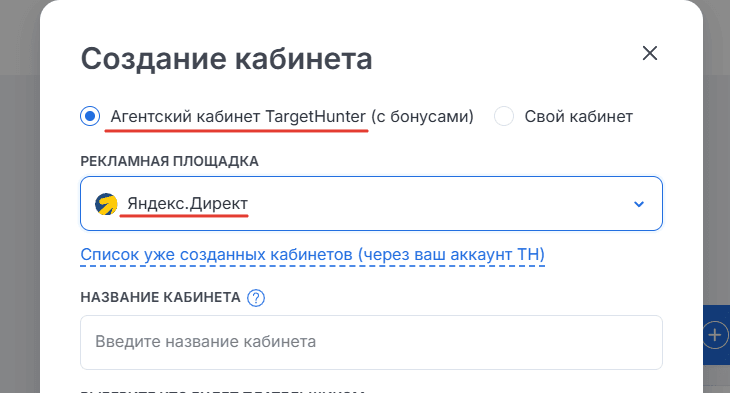
Дополнительные поля в форме
- Если вы ранее создавали кабинет но скрыли его из основного списка кабинетов в сервисе, то он будет в списке созданных кабинетов. Зайдите в него и подключите кабинет.
- Если у вас возникли какие-то вопросы при создании кабинета - обратитесь в рекламнную поддержку. Коллеги оперативно помогут по всем вопросам в период с 09:00 до 24:00 мск.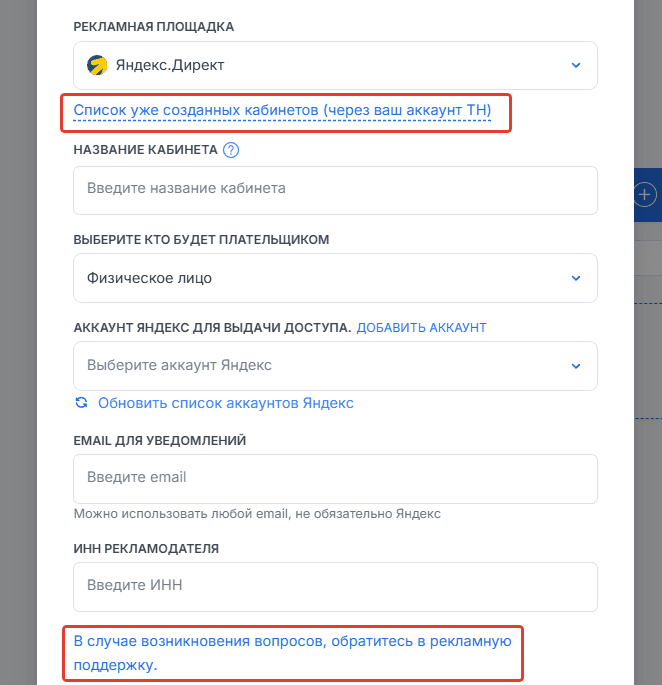
Заполните первичные данные
- Укажите название кабинета, чтобы вы могли его идентифицировать среди других кабинетов, но не более 20 символов (не рекомендуем использовать само название “Яндекс” и различные спецсимволы).
- Выберите тип плательщика — это лицо, которое будет пополнять рекламный кабинет и, следовательно, будет указано в юридической информации. После создания кабинета тип плательщика изменить нельзя.
- Укажите ИНН рекламодателя.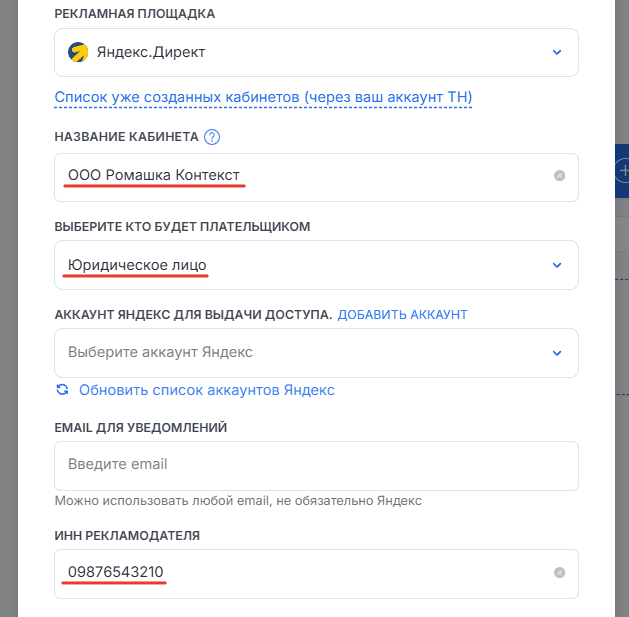
Выберите аккаунт Яндекса для доступа к кабинету
В июне 2025 г. Яндекс изменил логику создания кабинетов ЯД. Теперь при регистрации клиента создаётся паспортная организация, и выбранный аккаунт Яндекса автоматически назначается на роль главного представителя в кабинете.
- Если вы ранее подключали аккаунт Яндекса — выберите нужный из раскрывающегося списка.
- Если это первое добавление аккаунта — нажмите «Добавить аккаунт» и подтвердите доступ для сервиса TargetHunter. Если после добавления аккаунта он не появился в списке — нажмите «Обновить список аккаунтов Яндекс» (предварительно рекомендуем авторизоваться в нужном аккаунте Яндекса на соседней вкладке).
- В поле «Email для уведомлений» продублируется подключённый аккаунт Яндекса.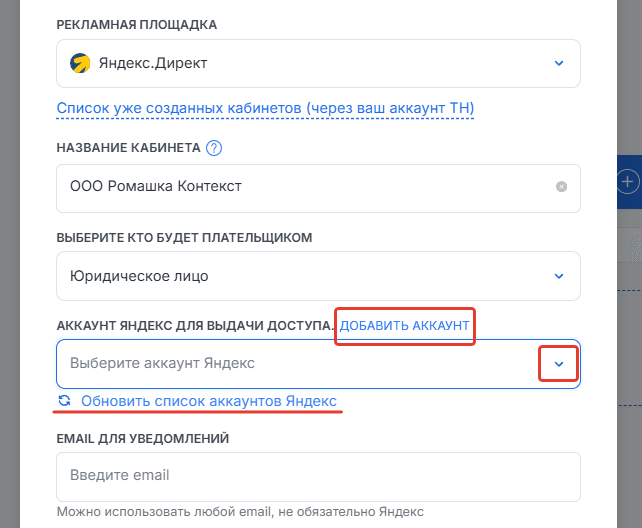
Создайте кабинет
Если у вас не возникло вопросов и вы заполнили нужные поля - нажмите «Создать кабинет»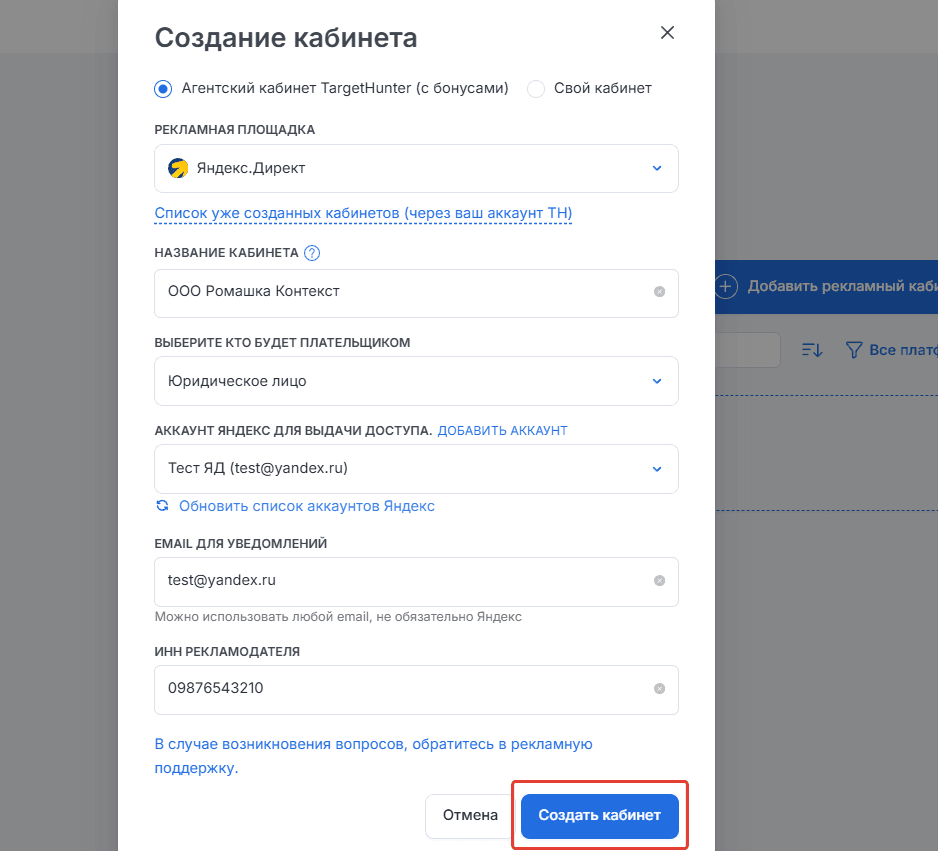
После этого вам нужно будет заполнить юридическую информацию (инструкция)
Также смотрите инструкцию по открытию кабинета Яндекс Директ в видео формате
 Если появятся вопросы — обратитесь в рекламную поддержку