

Создание кабинета
Как создать кабинет Avito Ads в LeadHunter и почему при запуске рекламы всегда нужно выбирать «Своего клиента», чтобы данные верно ушли в ОРД.
Обновлено
В сервисе LeadHunter авторизуйтесь по кнопке «Войти» и нажмите «Добавить рекламный кабинет»
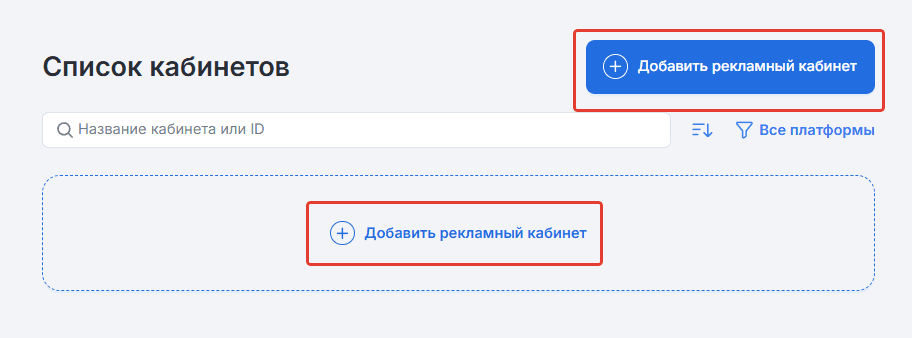
Выберите тип кабинета
У вас будет автоматически указан «Агентский кабинет TargetHunter» и выберите рекламную площадку «Avito Ads»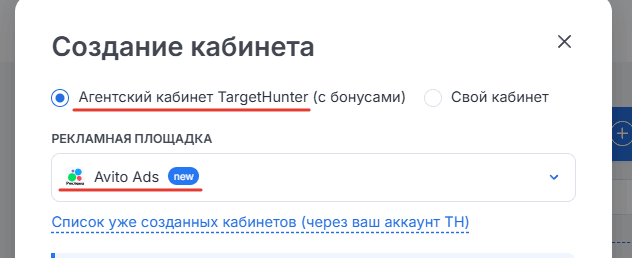
Дополнительные поля в форме
- Если вы ранее создавали кабинет но скрыли его из основного списка кабинетов в сервисе, то он будет в списке созданных кабинетов. Зайдите в него и подключите кабинет.
- Если у вас возникли какие-то вопросы при создании кабинета - обратитесь в рекламнную поддержку. Коллеги оперативно помогут по всем вопросам в период с 09:00 до 24:00 мск.
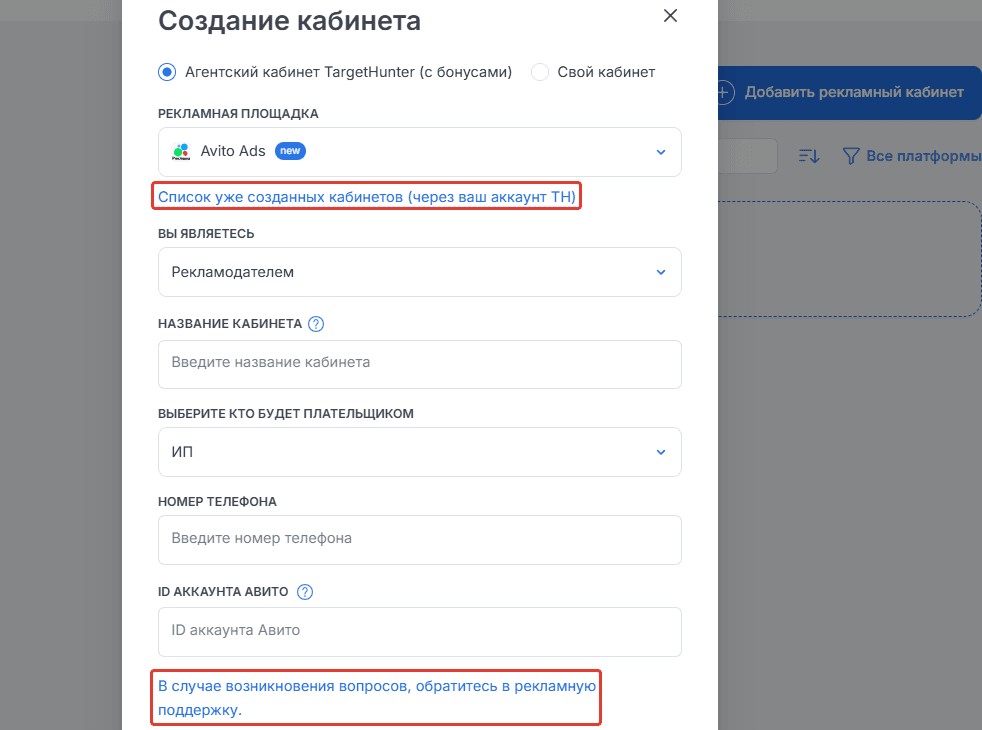
Обратите внимание на подсказку
Когда вы перейдёте к запуску рекламы и будете создавать кампанию, вам нужно будет выбрать, кого вы рекламируете. ВСЕГДА выбирайте пункт «Своего клиента», иначе данные передадутся некорректно в ОРД, и кабинет придётся закрывать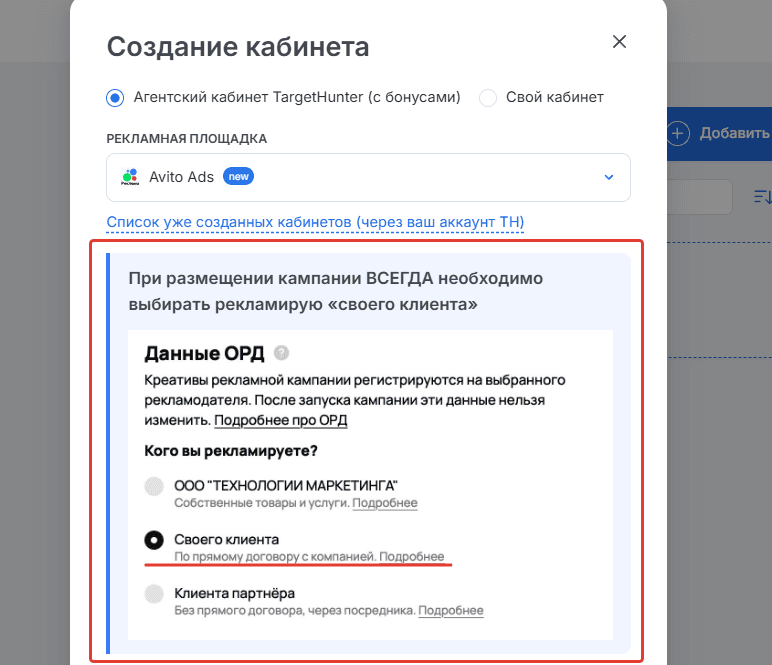
Заполните первичные данные
- Укажите, кем вы являетесь: конечный рекламодатель или посредник.
- Укажите название кабинета, чтобы вы могли его идентифицировать среди других кабинетов (впоследствии название нельзя изменить).
- Выберите тип плательщика* — это лицо, которое будет пополнять рекламный кабинет и, следовательно, будет указано в юридической информации. В Avito Ads могут рекламироваться только ИП и юрлица. После создания кабинета тип плательщика изменить нельзя.
- Укажите номер телефона.
- Укажите ID аккаунта Авито — рекомендуем указывать ID именно своего аккаунта, чтобы вы как создатель кабинета имели к нему доступ и выдавали доступы нужным пользователям. ID можно найти в управлении профилем: https://www.avito.ru/profile/extended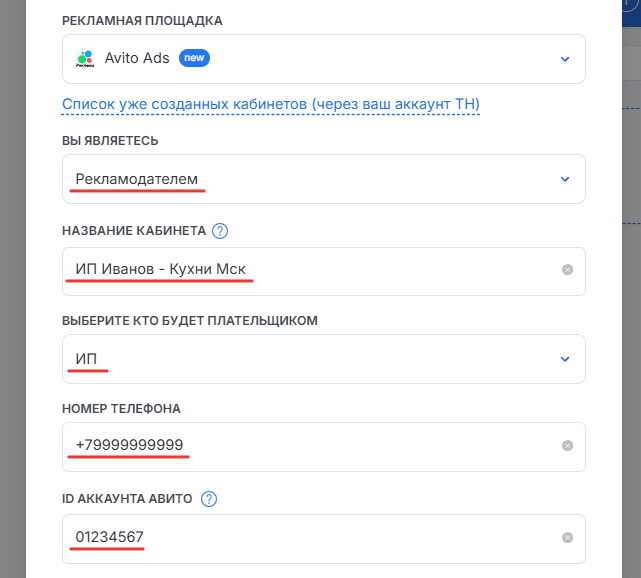
Создайте кабинет
Если у вас не возникло вопросов и вы заполнили нужные поля - нажмите «Создать кабинет».
После этого вам нужно будет заполнить юридическую информацию (инструкция)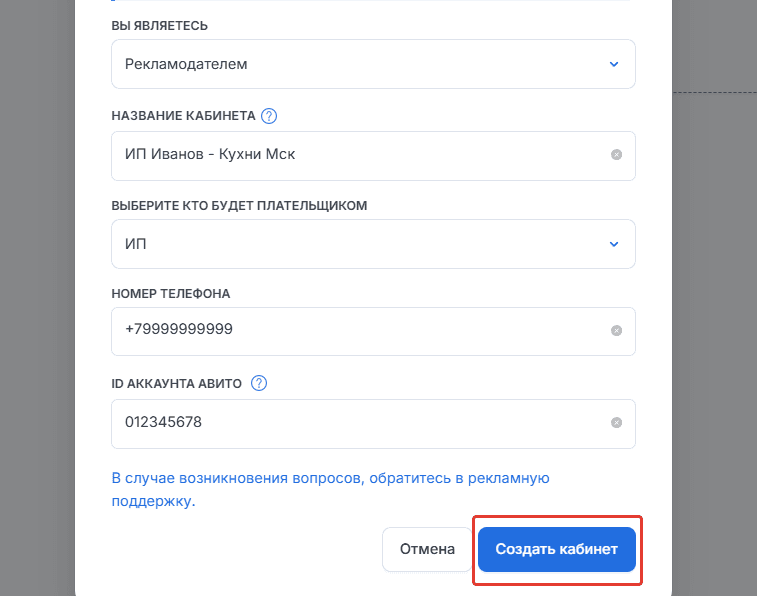
После этого вам нужно будет заполнить юридическую информацию (инструкция)
 Если появятся вопросы — обратитесь в рекламную поддержку